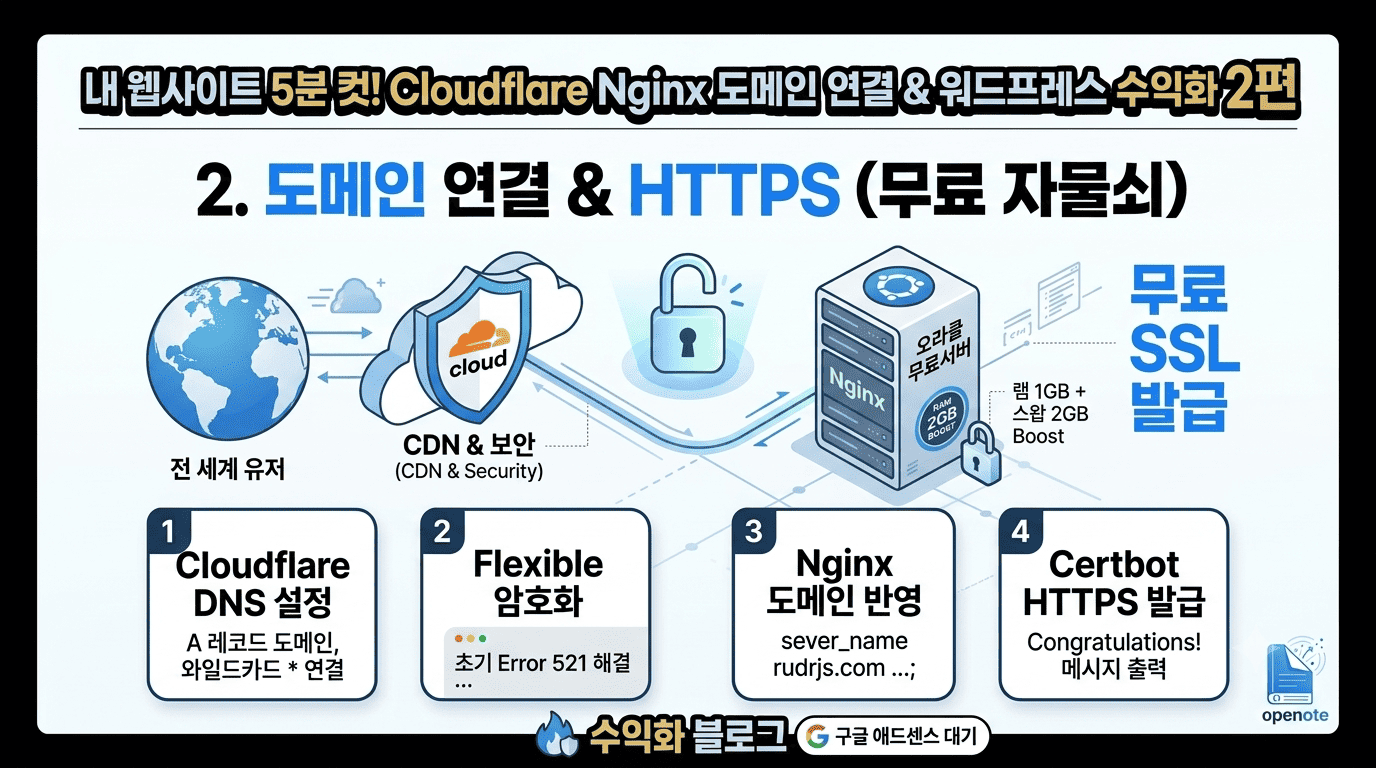
안녕하세요! 지난 1편, [오라클 클라우드 무료 서버 구축 및 스왑 메모리 설정] 편은 잘 따라오셨나요? 기초 공사가 튼튼해야 방문자가 몰려도 서버가 버틸 수 있습니다.
오늘은 드디어 내 이름으로 된 멋진 도메인(예: rudrjs.com)을 서버와 연결하고, 브라우저 주소창에 안전한 자물쇠(HTTPS) 마크를 띄우는 Cloudflare Nginx 도메인 연결 과정을 완벽하게 알아보겠습니다. 구글 애드센스 승인을 받고 수익화 블로그로 성장하려면 나만의 개인 도메인과 보안 인증서(SSL)는 선택이 아닌 필수입니다. 복잡해 보이지만 Cloudflare Nginx 도메인 연결은 명령어 몇 줄이면 5분 안에 끝나는 아주 간단한 작업이니 천천히 따라와 주세요.
다 장단점이 있지만, 이번에는 Cloudflare Nginx 도메인 연결에 가장 좋은 혜택을 제공하는 Cloudflare를 써보겠습니다.
| 구분 | Cloudflare | 일반 국내 대행사 (가비아 등) | 해외 대행사 (GoDaddy 등) |
| 가격 정책 | 평생 도메인 원가 유지 $10.46달러 | 첫해 할인 후 갱신가 대폭 상승 | 첫해 할인 후 갱신가 대폭 상승 |
| 개인정보 보호 | 평생 무료 기본 제공 | 유료 옵션인 경우 다수 | 유료 또는 조건부 무료 |
| DNS 반영 속도 | 수 초 단위 (글로벌 1위급) | 수십 분 ~ 수 시간 | 수 분 ~ 수 시간 |
| DDoS/IP 은닉 | 기본 무료 제공 | 별도 유료 서비스 필요 | 별도 유료 서비스 필요 |
| 단점 | visa/마스터 카드 필요 | 없음 (원화 결제/국내카드편함) | 복잡한 업셀링 (추가 구매 유도) |
Cloudflare DNS 설정 및 Error 521 해결 방법
도메인을 구매하셨다면 가장 먼저 글로벌 네임서버인 Cloudflare(클라우드플레어)에 도메인을 등록해야 합니다. Cloudflare는 웹사이트 로딩 속도를 높여주는 무료 CDN 기능과 디도스(DDoS) 공격을 막아주는 강력한 보안 기능을 제공하기 때문에 수익화 블로그 운영에 강력히 추천합니다.
저는 계속 다른 것들도 해보고 싶어서, 예를 들어 rudrjs.com 샀다고 가정하면:
blog.rudrjs.com(블로그)portfolio.rudrjs.com(내 포트폴리오)api.rudrjs.com(백엔드 서버)app.rudrjs.com(웹/앱 프로젝트)
이렇게 운영하려고 합니다!
하지만 등록 직후 도메인으로 접속해 보면 종종 ‘Error 521 (Web server is down)’이라는 오류를 마주치게 됩니다. Error 521은 Cloudflare가 도메인 요청을 받아 서버(예: 151.145.64.153)로 전달하려 했으나, 서버 측에서 HTTPS 연결을 거부했을 때 발생하는 대표적인 오류입니다. 즉, SSL 인증서가 서버에 아직 깔리지 않은 상태에서 Cloudflare 프록시(보안 필터)가 켜져 있으면 발생합니다.
성공적인 Cloudflare Nginx 도메인 연결을 위해 아래와 같이 설정을 변경해 줍니다.
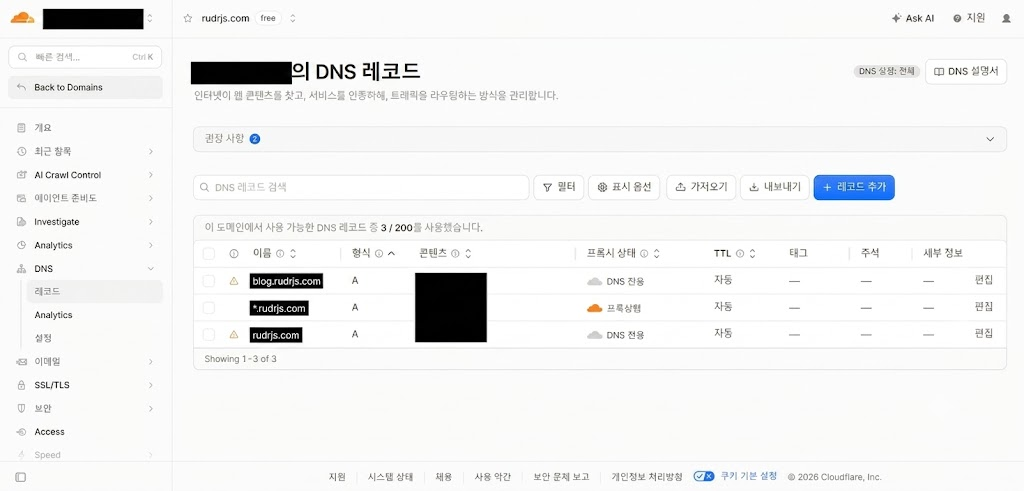
성공적인 Cloudflare Nginx 도메인 연결을 위해 아래와 같이 설정을 변경해 줍니다.
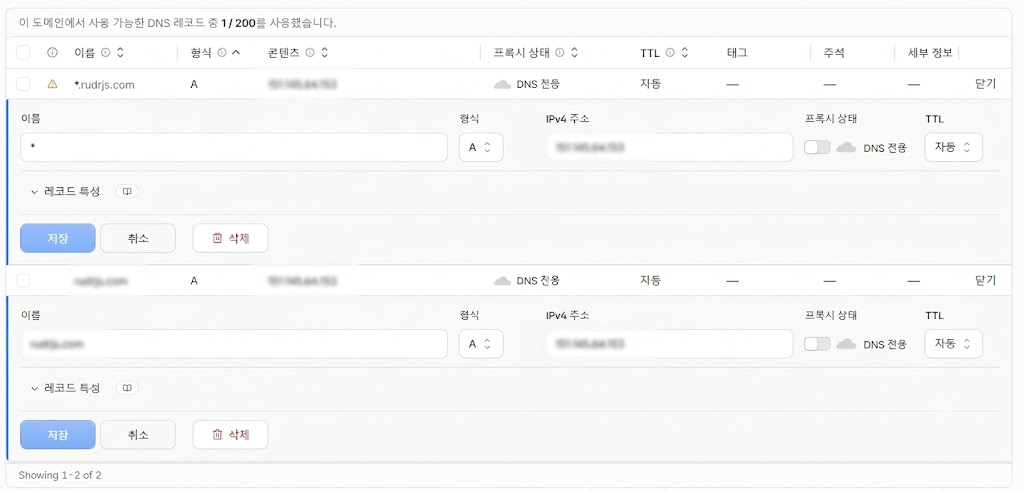
Step 1. Cloudflare DNS 레코드 등록
- Cloudflare 대시보드로 이동하여 방금 구매한 도메인을 클릭합니다.
- 왼쪽 메뉴에서 DNS → 레코드(Records)로 들어갑니다.
- 등록하신
@레코드와*레코드 우측의편집(Edit)을 누릅니다. - Proxy status(프록시 상태)의 주황색 구름을 클릭하여
DNS only(회색 구름) 상태로 변경하고 저장(Save)합니다. - 파란색
레코드 추가(Add record)버튼을 누르고 아래 2개를 차례대로 추가합니다.
① 기본 도메인 연결 (루트 도메인)
- Type (유형):
A - Name (이름):
@ - IPv4 address (IPv4 주소): 예)
151.145.64.153 - Proxy status (프록시 상태): DNS only (주황색 구름 클릭해서 회색 구름으로 변경 권장 / 초기 SSL 발급이 수월해집니다)
- TTL:
Auto - Save (저장) 클릭
② 서브도메인 전체 연결 (와일드카드)
- 다시
레코드 추가(Add record)클릭 - Type (유형):
A - Name (이름):
* - IPv4 address (IPv4 주소):
예)151.145.64.153 - Proxy status (프록시 상태): DNS only (회색 구름)
- TTL:
Auto - Save (저장) 클릭
저장 후 1~2분 뒤에 웹 브라우저에서 http://구매한도메인 (예: [http://rudrjs.com](http://rudrjs.com))을 쳤을 때, 방금 전 보았던 “Welcome to nginx!” 화면이 뜨는지 확인해 보세요! 기본적인 Cloudflare Nginx 도메인 연결의 첫 단추가 완벽하게 끼워진 것입니다.
왼쪽 메뉴에서 SSL/TLS → 개요(Overview)로 이동합니다.
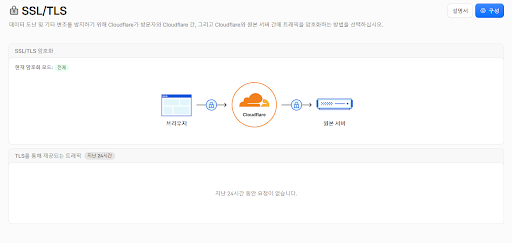
- 암호화 모드가 혹시 Full (strict)로 되어 있다면, 우선 Flexible 또는
Off로 설정해 둡니다.
우분투 서버에 Nginx 웹 서버 설치하기
이제 외부에서 서버로 접속할 수 있도록 길을 열어주는 웹 서버, Nginx를 설치할 차례입니다. Nginx는 가볍고 처리 속도가 매우 빨라서 1GB 램을 가진 오라클 클라우드 프리티어 환경에 가장 적합한 웹 서버입니다. 서버 터미널(SSH)에 접속하여 아래 명령어를 순서대로 실행합니다.
Bash
# Nginx 설치
sudo apt install -y nginx

# Nginx 서비스 시작 및 부팅 시 자동 실행 등록
sudo systemctl enable --now nginx
설치가 끝났다면 웹 브라우저 주소창에 서버의 공용 IP(예: [http://151.145.64.153](http://151.145.64.153))를 입력해 접속해 봅니다. 화면에 “Welcome to nginx!”라는 문구가 적힌 흰색 페이지가 뜬다면 성공적으로 웹 서버가 구축된 것입니다.
Nginx에 도메인 이름 반영하기
Cloudflare Nginx 도메인 연결의 핵심인 Nginx가 내 도메인을 인식하고 정확한 페이지를 띄워줄 수 있도록 기본 설정 파일에 도메인 이름을 등록해야 합니다. 터미널에 아래 명령어를 복사해 실행해 주세요.
Bash
# Nginx 설정 파일에 기본 도메인 이름 등록 | (여러분 주소로!)
sudo sed -i '____________________________________________________' /etc/nginx/sites-available/default
#예)        s/server_name _;/server_name rudrjs.com www.rudrjs.com;/g

# Nginx 설정 재적용
sudo systemctl reload nginx
이 과정을 거쳐야만 방문자가 IP 주소가 아닌 ‘rudrjs.com’이라는 도메인으로 접속했을 때 서버가 올바르게 응답할 수 있습니다.
Certbot으로 무료 SSL(HTTPS) 인증서 발급하기
Cloudflare Nginx 도메인 연결의 마지막 하이라이트, 안전한 웹사이트의 상징인 HTTPS 자물쇠를 달아줄 차례입니다. HTTPS가 적용되지 않은 사이트는 크롬 브라우저에서 ‘주의 요함’ 경고가 떠서 방문자가 이탈하기 쉽습니다. 우리는 Let’s Encrypt에서 제공하는 무료 SSL 인증서 발급 도구인 certbot을 사용합니다.
창을 이미 닫으셨다면:
- Windows 검색창에 cmd(또는 PowerShell)를 입력해 실행합니다.
- 다운로드받았던 키 파일 폴더로 이동하여 아래 SSH 접속 명령어를 다시 입력합니다
ubuntu@instance-20260821-1458:~$프롬프트가 뜨면 준비 완료입니다.
Bash
ssh -i "__________________________" ubuntu@_______________

#예)       ssh-key-2026-08-21.key           151.145.64.153
# ssh -i "ssh-key-2026-08-21.key" ubuntu@151.145.64.153다운로드받았던 키 파일 폴더로 이동하여 아래 SSH 접속 명령어를 다시 입력합니다.
Bash
# 1. Certbot 설치
sudo apt update
sudo apt install -y certbot python3-certbot-nginx

# 2. 무료 SSL 인증서 발급 및 Nginx 자동 구성 | (여러분 주소로!)
sudo certbot --nginx -d ___________ -d _________________
# 예) rudrjs.com www.rudrjs.com마지막 인증서 발급 명령어를 실행하면 터미널에 몇 가지 질문이 나옵니다.
- Enter email address: 이메일 주소 입력 (인증서 만료 알림용, 실제 사용하는 이메일 입력)
- Terms of Service (y/n):
y입력 후 엔터 - EFF 뉴스레터 수신 동의 (y/n):
n입력 후 엔터
명령어 실행이 완료되면 “Congratulations!” 메시지가 출력되며, 이제 브라우저에서 [https://rudrjs.com](https://rudrjs.com)으로 접속하면 안전한 자물쇠 마크와 함께 Nginx 기본 화면이 나타납니다.
마무리하며
인프라 기초 세팅(오라클 서버 + Cloudflare Nginx 도메인 연결 + HTTPS 보안 인증서)가 끝났습니다!
지금까지 Cloudflare Nginx 도메인 연결부터 평생 무료 SSL 인증서 발급까지 5분 만에 끝내는 방법을 알아보았습니다. 이제 완벽한 나만의 웹사이트 주소를 가지게 되셨습니다! 구글 검색 엔진 최적화(SEO)에도 훨씬 유리한 환경이 만들어진 것입니다.
다음 3편에서는 Nginx가 구축된 이 서버 위에 코딩 초보도 마우스 클릭만으로 서버를 관리할 수 있는 도커(Docker)와 포테이너(Portainer)를 세팅하는 방법을 알아보겠습니다. 내 블로그 메인에서 다음 포스팅도 기대해 주세요!
현재 완료된 상태
- 내 도메인:
rudrjs.com - 보안: HTTPS 자물쇠 적용 완료 (무료 SSL)
- 네트워크: Cloudflare 보안 및 DDoS 방어/프록시 활성화 완료
- 서브도메인 준비:
*.rudrjs.com와일드카드 연결 완료
“내 웹사이트 5분 컷! Cloudflare Nginx 도메인 연결 & 워드프레스 수익화 2편”에 대한 2개의 생각