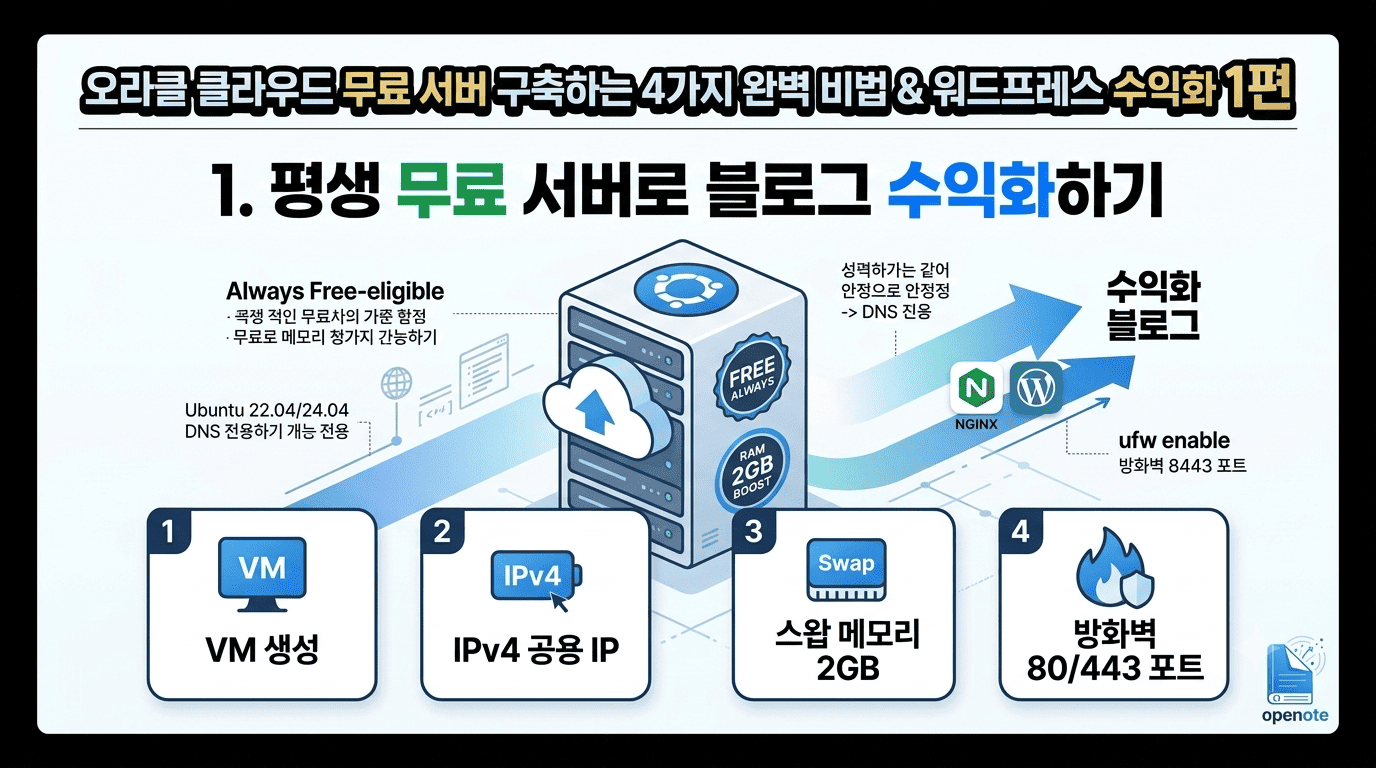
안녕하세요! 오늘은 매달 나가는 호스팅 비용을 완벽하게 무료로 만들고, 나만의 수익화 블로그를 구축하기 위한 오라클 클라우드 무료 서버 구축 방법과 스왑(Swap) 가상 메모리 설정 비법을 초보자도 알기 쉽게 알아봅니다.
오라클 클라우드 무료 서버 생성하기 (VM.Standard.E2.1.Micro)
가장 먼저 오라클 클라우드에 가입한 뒤 오라클 클라우드 무료 서버를 만들어야 합니다!
오라클 클라우드 무료 서버 공식홈페이지
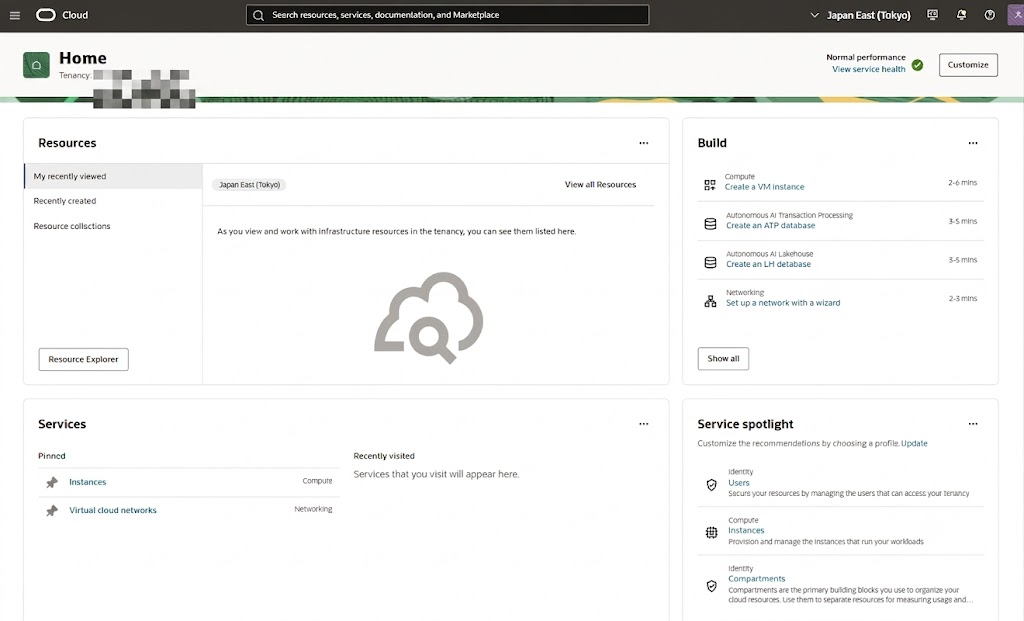
1. 무료 VM 인스턴스 생성
우측 상단 Build 영역의 Create a VM instance를 클릭합니다.
Image and shape 설정:
- Operating system (운영체제): Canonical Ubuntu 20.04
- Shape (인스턴스 유형): VM.Standard.E2.1.Micro (Always Free-eligible)
- 스펙: 1 core OCPU, 1 GB memory
1. Shape
- Change shape 버튼 클릭
- AMD 탭(또는 Specialty and legacy) 선택
VM.Standard.E2.1.Micro(Always Free-eligible) 선택 후 하단의 Select shape 클릭
2. Image (호환 아키텍처 맞추기)
- Change image 버튼 클릭
- Canonical Ubuntu 24.04 (또는 Canonical Ubuntu 22.04) 선택(주의: 뒤에
aarch64가 붙지 않은 일반 x86_64 버전을 선택해야 합니다.) - 하단의 Select image 클릭
ARM 기반의 A1.Flex 모델이 성능이 더 좋지만, 도쿄 리전(ap-tokyo-1)에서는 오라클 클라우드 무료 서버 자원 부족(Out of capacity) 에러가 자주 발생합니다. (오라클 클라우드 무료 서버라 이런 서러움이…)
따라서 맘 편하게 언제든 생성할 수 있는 아래 스펙으로 진행하는 것을 추천합니다.
가벼운 개인 블로그 및 단일 웹 서비스 배포는 AMD(E2.1.Micro)로도 충분히 돌아갑니다.
Add SSH keys:
‘Generate a key pair for me’를 선택하고 Private Key(.key) 파일을
반드시 SSH 키 (Private Key, Public Key)을 반드시 다운로드해 폴더에 보관해 주세요!
(예: ssh-key-221.key) 키가 없으면 오라클 클라우드 무료 서버에 접속할 수 없습니다.
공용 IP 체크: Automatically assign public IPv4 address
- 주황색 Create 버튼을 누릅니다!
- Running (녹색)으로 바뀌면 끝!
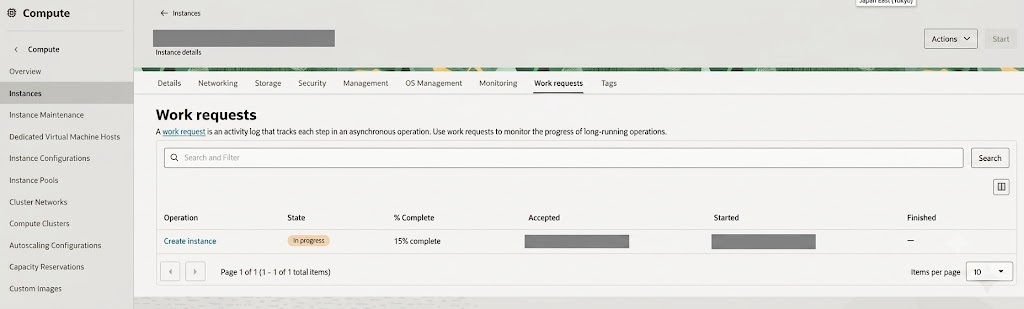
1. Attached VNICs 메뉴 이동
- 화면 왼쪽 아래 리소스 메뉴에서 Attached VNICs를 클릭합니다.
- 오른쪽에 나타나는 기본 VNIC 이름(예:
Primary VNIC또는 인스턴스 이름 링크)을 클릭합니다.
2. IPv4 주소 편집 및 공용 IP 할당
- 왼쪽 메뉴에서 IPv4 Addresses를 클릭합니다.
- 오른쪽에 나오는 비공개 IP(Private IP) 행의 맨 우측 점 3개 아이콘(
...)을 누르고 Edit을 선택합니다. - Public IP Type 항목에서
Ephemeral Public IP를 선택합니다. - 아래 Update 버튼을 누릅니다.
완료되면 해당 표의 Public IP Address 열에 공용 IP 주소(예: 150.xxx.xxx.xxx)가 생성됩니다. 그 주소를 확인한 후 SSH 접속 명령어를 실행하시면 됩니다.
주소: 상단 탭 메뉴(Details 옆)에서 Networking 탭을 클릭합니다.
클릭 후 나타나는 VNICs 목록에서 파란색 링크로 된 기본 VNIC 이름을 클릭합니다.
내 컴퓨터(Windows)에서 서버로 접속하기
서버 공용 IP 확인하기
서버가 생성되고 공용 IP(예: 151.145.64.153)가 할당되었다면, 내 PC에서 서버에 접속할 차례입니다. 복잡한 프로그램 설치 없이 Windows 기본 터미널(CMD 또는 PowerShell)을 사용하면 됩니다.
- 키 파일이 다운로드된 폴더(주로 ‘다운로드’ 폴더)로 이동합니다.
- 해당 폴더에서 위 주소창에 cmd라고 입력합니다.
- 아래 명령어를 입력하여 접속합니다.
Bash
ssh -i "_____________________.key" ubuntu@________________

# 예: ssh-key-2026-08-21 151.145.64.153(접속 시 계속 진행할 거냐고 묻는다면, yes를 입력해 주세요.)
핵심 비법! 스왑(Swap) 메모리 2GB 설정
오라클 클라우드 무료 서버 접속에 성공했다면, 가장 먼저 가상 메모리(Swap)를 설정해야 합니다. 하드디스크(기본 40~50GB 제공)의 일부를 램처럼 사용하게 만들어 오라클 클라우드 무료 서버의 메모리 부족 현상을 막는 필수 작업입니다. 필수다! 필수!
터미널에 아래 명령어들을 한 줄씩 순서대로 복사해서 실행해 주세요.
Bash
# 1. 2GB 크기의 스왑 파일 생성
sudo fallocate -l 2G /swapfile

# 2. root 계정만 접근 가능하도록 보안 권한 제한
sudo chmod 600 /swapfile

# 3. 스왑 영역으로 포맷 및 즉시 활성화
sudo mkswap /swapfile
sudo swapon /swapfile

# 4. 서버 재부팅 시에도 스왑이 유지되도록 fstab에 등록
echo '/swapfile none swap sw 0 0' | sudo tee -a /etc/fstab
설정이 끝난 후 free -h 명령어를 입력했을 때, Swap: 항목의 total에 2.0Gi가 표시되면 완벽하게 성공한 것입니다! 이제 무거운 프로그램이나 도커(Docker)를 띄워도 서버가 쉽게 죽지 않습니다.
오라클 클라우드 무료 서버 사용 하기 힘들다… 돈 주고 쓸까 하지만! 거의 다 되어갑니다!!
필수 방화벽(UFW) 설정 및 포트 개방
이제 블로그를 외부 세상에 공개하기 위한 기초 공사인 ‘방화벽 뚫기’를 진행합니다. 우분투 서버 내부 방화벽(UFW)을 활성화하고 웹 서비스 포트(80, 443)를 열어줍니다.
Bash
# 최신 패키지 업데이트 및 필수 도구(ufw 등) 설치
sudo apt update && sudo apt upgrade -y
sudo apt install -y curl git ufw

# SSH 접속이 끊기지 않도록 22번 포트 허용 (매우 중요!)
sudo ufw allow 22/tcp

# 웹 기본 포트 허용 (HTTP: 80, HTTPS: 443)
sudo ufw allow 80/tcp
sudo ufw allow 443/tcp

# 방화벽 활성화 (y 입력 후 엔터)
sudo ufw enable
만약 중간에 보라색/분홍색 설정 확인 창(예: Restart services? 또는 Daemons using outdated libraries)이 뜨면 방향키나 탭 키로 <Ok>를 선택하고 Enter를 누르시면 됩니다.
1. 오라클 클라우드 콘솔(웹)에서 80/443 포트 개방
오라클 가상 네트워크(VCN) 기본 방화벽에서도 웹 포트를 열어주어야 브라우저 접속이 가능합니다.
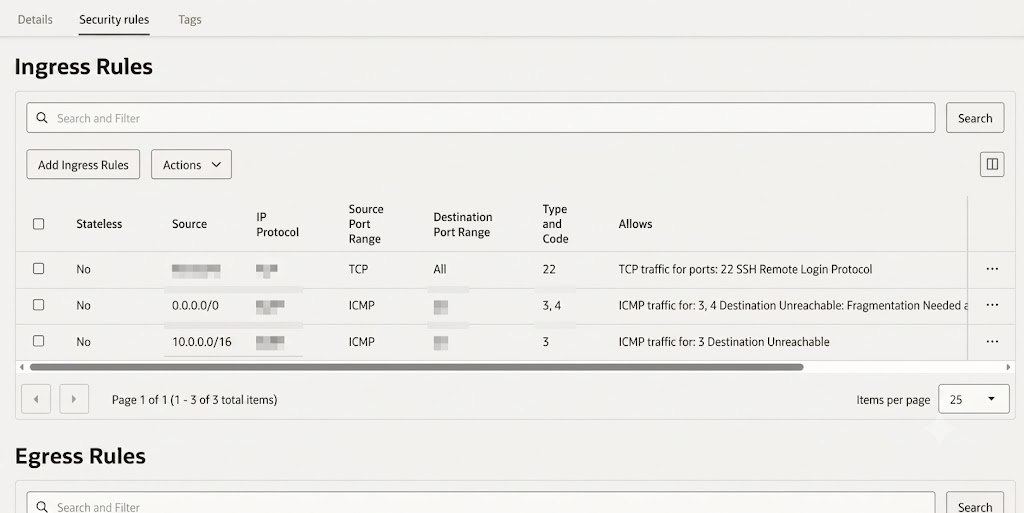
- 오라클 클라우드 웹 콘솔로 이동합니다.
- 생성한 인스턴스 페이지의 Instance details 섹션에서 Virtual cloud network(예:
vcn-20260821-1501) 이름을 클릭합니다. - 왼쪽 리소스 메뉴에서 Security Lists를 클릭하고, 나타나는 Default Security List for…를 클릭합니다.
- Add Ingress Rules 버튼을 클릭하고 아래 정보를 입력합니다.
- Source CIDR:
0.0.0.0/0 - IP Protocol:
TCP - Destination Port Range:
80,443 - Description:
Web HTTP/HTTPS(선택 사항)
- Source CIDR:
- 맨 아래 Add Ingress Rules 주황색 버튼을 누릅니다.
2. 접속 테스트
설치가 끝나면 웹 브라우저(크롬 등) 주소창에 서버 공용 IP를 입력해 접속합니다.
bash
http://_______________

# 예)   151.145.64.153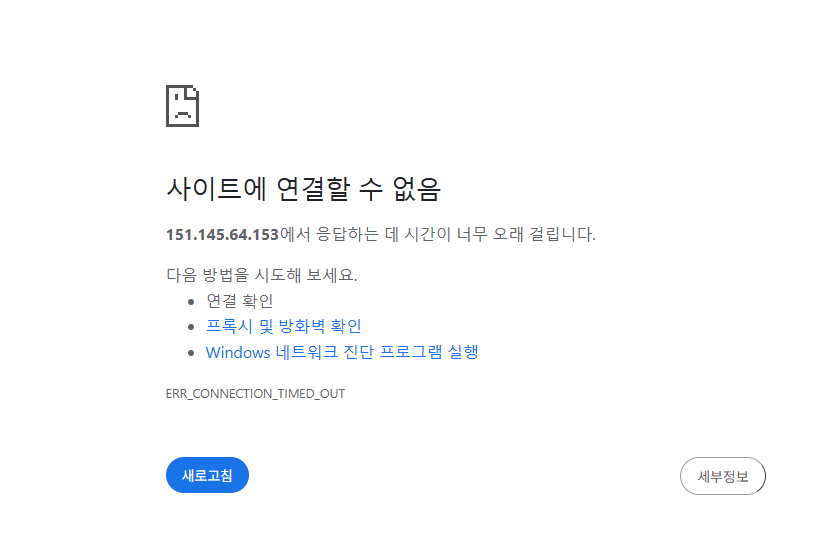
어랏? 오라클 클라우드 무료 서버 우분투 이미지에는 iptables라는 자체 방화벽 규칙이 기본 내장되어 있어, UFW와 웹 콘솔에서 열었더라도 OS 내부에서 80번 포트를 추가로 차단하는 경우가 있다네요!!
3. iptables 80/443 포트 허용 및 UFW 충돌 정리
아까 열었던 터미널 창에 아래 명령어를 한 줄씩 복사해서 실행합니다.
Bash
# 80(HTTP), 443(HTTPS) 포트 수신 허용
sudo iptables -I INPUT 6 -m state --state NEW -p tcp --dport 80 -j ACCEPT
sudo iptables -I INPUT 6 -m state --state NEW -p tcp --dport 443 -j ACCEPT

# iptables 규칙 영구 저장 패키지 설치 및 저장
sudo apt install -y iptables-persistent
설치 중 파란 화면 안내:
Save current IPv4 rules?창이 뜨면<Yes>선택 후 엔터
Save current IPv6 rules?창이 뜨면<Yes>선택 후 엔터
4. Nginx 서비스 시작
Bash
# 1. Nginx 설치
sudo apt install -y nginx

# 2. 서비스 시작 및 부팅 시 자동 실행 등록
sudo systemctl enable --now nginx

# 3. 설정 변경 사항 적용을 위한 재시작
sudo systemctl restart nginx5. UFW 비활성화 및 iptables 규칙 초기화
Bash
# UFW 비활성화 (iptables와 충돌 방지)
sudo ufw disable

# 기존 iptables 초기화 및 22, 80, 443 허용 규칙 재적용
sudo iptables -F
sudo iptables -A INPUT -i lo -j ACCEPT
sudo iptables -A INPUT -m state --state ESTABLISHED,RELATED -j ACCEPT
sudo iptables -A INPUT -p tcp --dport 22 -j ACCEPT
sudo iptables -A INPUT -p tcp --dport 80 -j ACCEPT
sudo iptables -A INPUT -p tcp --dport 443 -j ACCEPT

# 규칙 저장
sudo netfilter-persistent save브라우저에 “Welcome to nginx!” 기본 환영 페이지가 뜨면 웹 서버 구축이 성공한 것입니다. 확인 후 오라클 클라우드 무료 서버의 다음 단계로 넘어가겠습니다.
마무리하며
축하합니다! 이제 돈 버는 블로그를 위한 튼튼한 ‘무료 건물의 기초’가 완성되었습니다. 오라클 클라우드 무료 서버에 램 1GB의 굴레를 벗어났고, 웹 트래픽을 받을 방화벽 준비도 끝났습니다.
다음 2편에서는 Cloudflare를 통해 내 도메인(예: rudrjs.com)에 오라클 클라우드 무료 서버 연결하고, Nginx 웹 서버를 설치해 안전한 HTTPS(무료 자물쇠)를 다는 방법을 알아보겠습니다. 기대해 주세요!
but, 도메인은 사야함…
“오라클 클라우드 무료 서버 구축하는 4가지 완벽 비법 & 워드프레스 수익화 1편”에 대한 1개의 생각