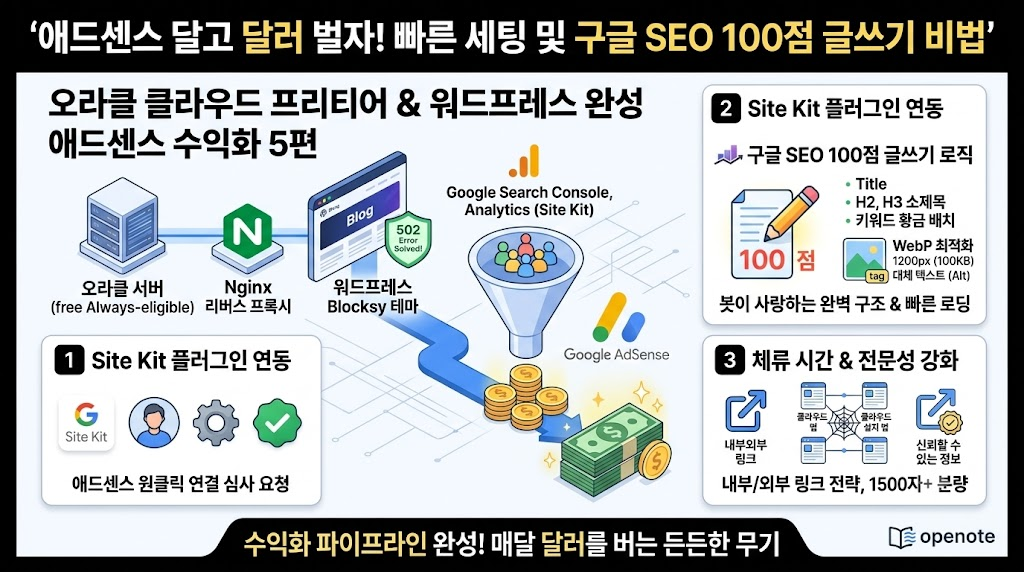
오라클 클라우드 프리티어 환경에 도커(Docker)를 올리고, 지독했던 502 Bad Gateway 에러까지 완벽하게 해결하며 워드프레스 인프라 구축을 마쳤습니다. 매거진 스타일의 세련된 Blocksy 테마까지 입혔다면, 이제 우리의 블로그는 방문자를 맞이할 모든 준비를 끝낸 셈입니다. 하지만 블로그 운영의 궁극적인 목표는 단순한 기록을 넘어 구글 애드센스(Google AdSense)를 통한 달러 수익 창출’에 있습니다. 구글 검색 엔진이 내 글을 읽어가지 못하면 방문자는 오지 않습니다. 오늘은 워드프레스에 가장 안전하게 구글 애드센스를 연동하는 방법과, 100점 기준에 맞춘 완벽한 글쓰기 로직을 상세히 파헤쳐 보겠습니다.
Google 플러그인으로 구글 애드센스 세팅
이미 글을 조금 써 놓으신 분은 바로 해주시고, 난 글이 없다! 하시면 다음 파트 먼저 입니다!!!
가장 안전하고 빠른 구글 애드센스 세팅 방법은 구글이 공식적으로 제공하는 플러그인을 활용하는 것입니다. 워드프레스에서 구글 애드센스 코드를 직접 복사해서 테마 헤더(Header)에 붙여넣는 과거의 방식은 코딩에 익숙하지 않은 초보자에게 위험할 수 있습니다.
Site Kit 플러그인 설치 및 연동
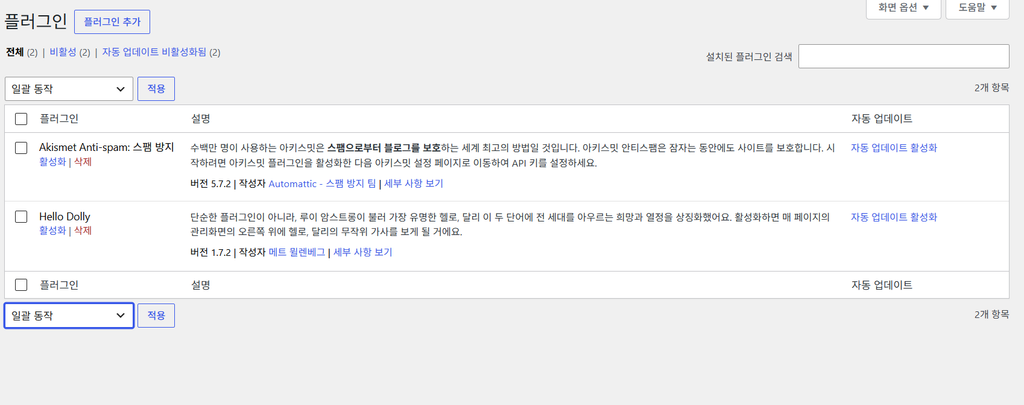
- 워드프레스 관리자 메뉴에서 [플러그인] → [플러그인 추가]로 이동합니다.
- 검색창에 ‘Site Kit by Google’을 검색하고 설치 및 활성화를 진행합니다.
- 플러그인 대시보드로 이동하여 내 구글 계정으로 로그인합니다.
- 화면의 안내에 따라 구글 서치 콘솔(Search Console)과 구글 애널리틱스(Analytics)를 원클릭으로 연동합니다.
- 마지막으로 ‘AdSense 연결’ 버튼을 눌러 사이트 심사를 요청합니다.
이 플러그인 하나만으로 내 블로그의 방문자 통계, 검색 유입 키워드, 그리고 애드센스 수익 현황까지 워드프레스 대시보드 안에서 한눈에 모니터링할 수 있습니다. 심사를 해줄 글이 없다면 수익 요청하기 전에, 다음 것 부터!!
구글 검색 엔진이 사랑하는 완벽한 구조
구글은 사람이 아닙니다. 수많은 텍스트 더미 속에서 HTML 태그의 구조와 키워드의 맥락을 분석하는 아주 똑똑한 봇(Bot)입니다. 내 글이 구글 검색 1페이지에 노출되려면 이 봇이 읽기 편한 구조로 밥을 떠먹여 주어야 합니다.
심사 로봇(크롤러)과 실제 방문자 모두를 만족시키는 글을 써야 할 차례입니다. 제가 추천하는 플러그인에는
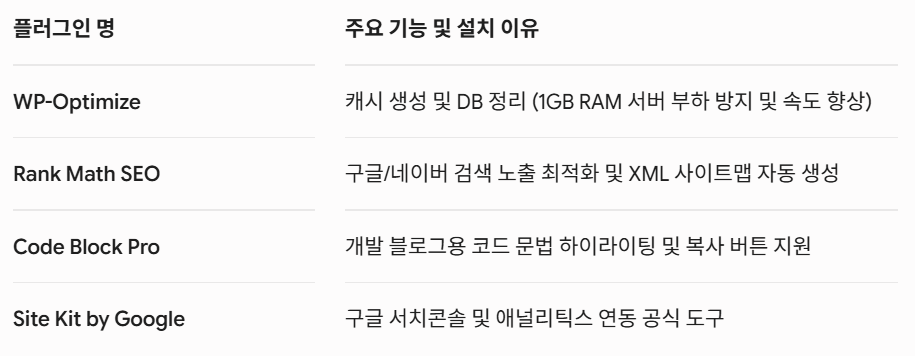
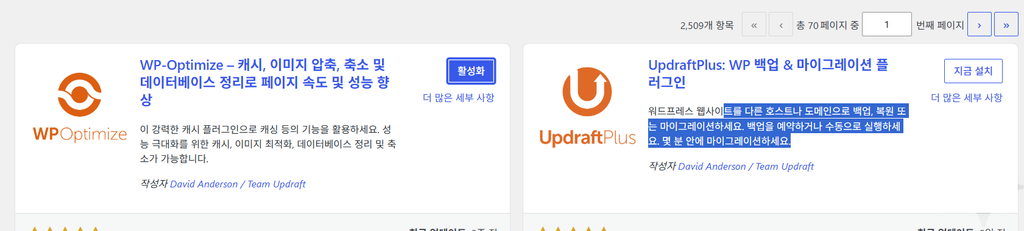
WP-Optimize 활성화 및 필수 설정
- 화면의 [활성화] 파란색 버튼을 클릭합니다.
- 활성화 후 좌측 메뉴에 생성된 [WP-Optimize] [Cache] 메뉴로 이동합니다.
Enable page caching토글 스위치를 켜고 [Save changes]를 누릅니다.- 이 설정 하나로 방문자 로딩 속도가 대폭 향상되고 서버 CPU/RAM 부담이 크게 줄어듭니다.
포커스 키워드의 황금 배치 비율

이제 앞으로 글을 평가해주고 도와줄 젤 필요한 도구!! 활성화 버튼을 누르면 초기 설정 마법사 화면이 나타납니다:
- 계정 연결: 무료 기능만 사용해도 충분하므로 하단의 [Skip, Don’t connect yet] (또는 건너뛰기)를 클릭합니다.
- 모드 선택:
Easy (쉬움)또는Advanced (고급)중Easy를 선택하고 [Start Wizard] 클릭 - 사이트 유형: Personal Blog (개인 블로그) 선택 후 다음으로 이동
- 완료: 설정이 끝나면 [Return to dashboard]를 눌러 빠져나옵니다.
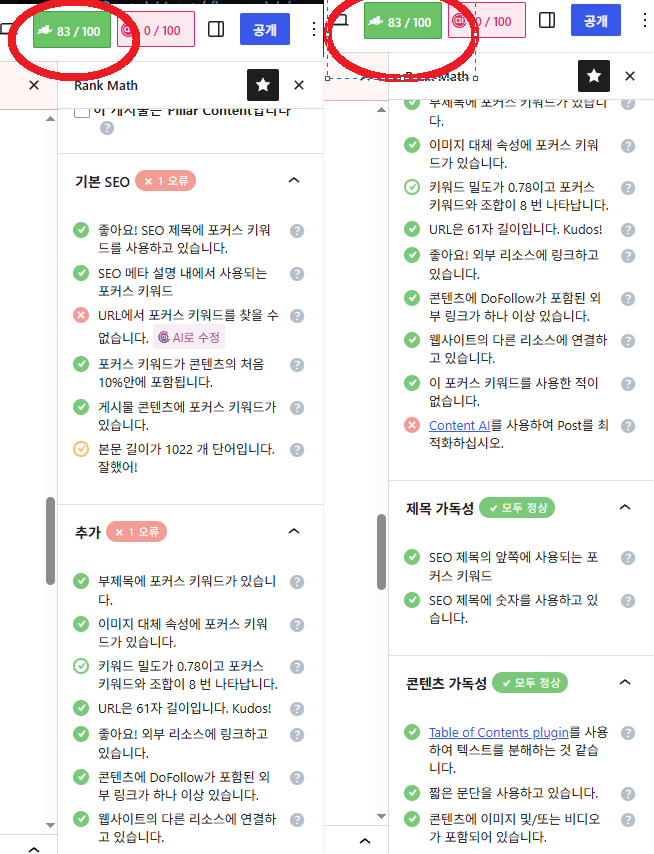
Rank Math를 켜두기만 하면, 구글 서치콘솔 및 애널리틱스 연동은
Rank Math 계정 연동 없이도 XML 사이트맵 생성, 메타 태그 최적화, 검색 노출 기능은 100% 정상 작동합니다.
글을 쓸 때는 가장 핵심이 되는 포커스 키워드(예: 구글 애드센스 세팅)를 정하고, 이를 전략적으로 배치해야 합니다. Rank Math SEO 플러그인이 100점을 주기 위해 요구하는 키워드 배치 공식은 다음과 같습니다.80점 이상 받아야 조회수가 많이 나오기에, 나오는 조건을 최대한 맞춰서 수정합니다!!

제목(Title)과 URL (한 눈에 보이도록 제목이) 첫 문단 10% 이내에 내용 작성
체류 시간을 늘리는 이미지 최적화 WebP
아무리 내용이 좋아도 클릭 후 창이 열리지 않으면 방문자는 뒤로 가기를 누릅니다. 이를 이탈률(Bounce Rate)이라고 하며, 이탈률이 높을수록 구글은 그 글의 가치를 낮게 평가합니다. 블로그 로딩 속도를 잡아먹는 것은 ‘무거운 이미지’입니다.
서버 환경에서 서버 멈춤 현상 없이 최고 속도를 내려면 업로드 전 PC에서 미리 이미지를 최적화하는 습관이 필수입니다. 방법은 여러가지 이지만 가장 쉬운 방법은!
무손실 압축의 마법, WebP
- 이미지의 가로 크기(Width)를 스마트폰과 PC 본문을 꽉 채우는 가장 경제적인 사이즈인 1200px로 일괄 조절합니다.
- 저장 포맷을 기존 JPG나 PNG가 아닌, 구글이 개발한 차세대 웹 이미지 포맷인 WebP로 설정하고 품질(Quality)을 75~80% 수준으로 맞춥니다.
- 육안으로는 화질 저하가 전혀 없지만, 2MB가 넘던 사진이 100KB 수준으로 드라마틱하게 줄어드는 것을 확인할 수 있습니다.
꿀팁이 있다면 캡쳐본이나 이미지 복사 붙쳐넣기를 이용한다면 Webp로 이미지용량을 줄일 수 있습니다!!
이미지 대체 텍스트(Alt Text)의 중요성
최적화된 이미지를 워드프레스 본문에 삽입한 뒤, 우측 설정 패널에서 ‘대체 텍스트(Alt Text)’ 칸을 반드시 채워주세요. 시각 장애인을 위한 화면 읽기 기능이자, 구글 이미지 검색 로봇에게 “이 사진은 502 Bad Gateway 에러를 해결하는 터미널 화면입니다“라고 설명해 줄 수 있습니다.
거미줄처럼 엮어라: 내부 링크와 외부 링크 전략
Rank Math 플러그인에서 점수를 올리기 위한 마지막 퍼즐 조각은 바로 ‘링크 빌딩’입니다.
- 내부 링크 (Internal Links): 하이퍼링크와 같이 내부 다른 글을 연동합니다.
- 외부 링크 (External Links): 공신력 있는 외부 사이트(예: 위키백과 등)로 나가는 링크를 걸어주세요. 구글 봇은 외부의 신뢰할 수 있는 정보를 인용하여 작성된 문서를 ‘가치 있고 전문적인 글’로 평가합니다.
마무리하며: 돈이 되는 블로그의 본질
지금까지 완벽한 구글 애드센스 세팅 방법과 검색 엔진 100점짜리 SEO 글쓰기 공식을 모두 알아보았습니다. 플러그인을 통한 구조 최적화, WebP 포맷을 활용한 0.1초의 로딩 속도, 그리고 가독성까지 모두 갖추셨습니다.
하지만 이 모든 기술적 세팅보다 선행되어야 할 가장 중요한 본질은 ‘누군가의 문제를 해결해 주는 양질의 텍스트’입니다. AI의 발전에 있어서, 블로그의 수익은 현저히 줄어들어습니다. 충분한 분량으로 내가 직접 겪은 과정, 여행의 꿀팁, 독서의 인사이트를 진정성 있게 작성해 보세요. 장기적으로 검색 트래픽은 자연스럽게 따라오고, 블로그는 매달 벌어다 주는 든든한 버팀목으로 성장할 것입니다.
이제 배운 공식대로 워드프레스에 직접 첫 글을 작성해 보시길 바랍니다. 성공적인 애드센스 승인을 응원합니다!!!
“구글 애드센스 달고 달러 벌자! 빠른 세팅과 구글이 사랑하는 글쓰기 비법 & 워드프레스 5편”에 대한 1개의 생각